
Ivo Kostadinov・創業者、SaveMyBudget
· 読了目安 3分
Google Adsで無効なクリックはどこで確認できますか?
要点
確認できるのは4か所です。キャンペーンページの無効なクリック列と無効なクリック率列は、請求前にGoogleがフィルタリングした内容を示します。Billing → 概要または取引では、請求後に発行された「無効なアクティビティ」のクレジットを確認できます。レポートエディタの無効なアクティビティのクレジットレポートでは、検索とPerformance Maxについて、これらのクレジットをキャンペーンごとに確認できます。請求書にも、後日発生した無効なトラフィックのクレジットが記載されることがあります。
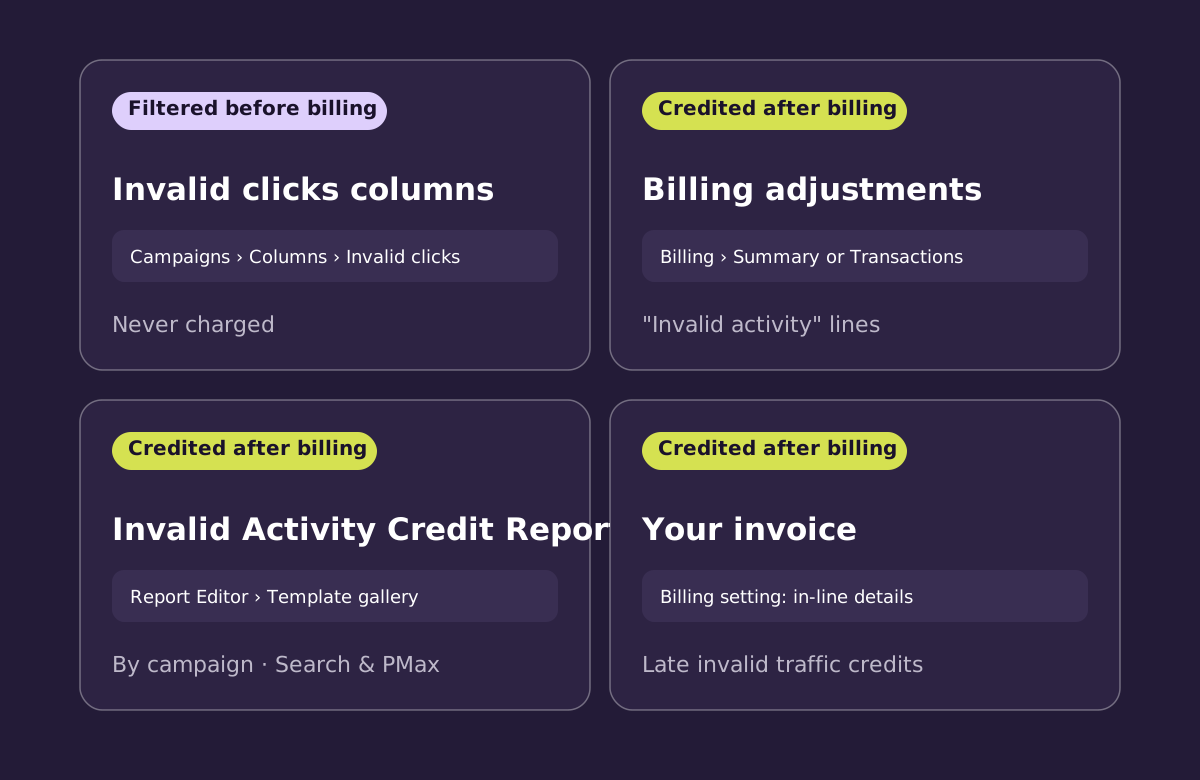
1. 無効なクリック列
- キャンペーンに移動します。
- テーブル上部の列アイコンをクリックします。
- 「無効なクリック」を検索し、無効なクリックと無効なクリック率にチェックを入れます。
- 適用をクリックします。
これらの列は、Googleが無効と判定し自動的にフィルタリングしたクリックを示します。これらのクリックには課金されておらず、他の統計にもカウントされません。表示できるのはキャンペーンページのみで、広告グループ単位では表示されません。
2. Billing:無効なアクティビティの調整
Billingアイコンをクリックし、概要を開きます。取引やお支払い状況を確認することもできます。「無効なアクティビティ」とラベル付けされた行は、請求後にGoogleが見つけた無効なアクティビティに対して発行されたクレジットです。元の請求書、対象月、キャンペーンなどの詳細も記載されています。
3. 無効なアクティビティのクレジットレポート
レポートエディタでテンプレートギャラリーを開き、「無効なアクティビティのクレジットレポート:検索とPMax」を選びます。キャンペーンとネットワークごとにクレジット対象のクリックと金額を表示し、クレジット反映後の調整後費用、クリック数、CPC、コンバージョン単価も確認できます。キャンペーンに実際にいくらかかったのかを最も明確に把握できる方法です。
4. 請求書
Googleには、後日発生した無効なトラフィックのクレジットを請求書にどう表示するかを選べる請求設定があります。無効なアクティビティの明細を記載する方法と、記載しない方法のいずれかです。財務チーム向けに請求書を照合する場合は、クレジットが確認できるよう明細を記載する方法を選んでください。
これらの数字が示すもの、示さないもの
| 場所 | 示す内容 | 課金されたか |
|---|---|---|
| 無効なクリック列 | Googleがフィルタリングしたクリック | されない、一度も課金なし |
| Billingの調整 | 請求後のクレジット | される、その後クレジット |
| クレジットレポート | キャンペーン別のクレジット | される、その後クレジット |
| 請求書 | 後日発生したクレジット(記載時) | される、その後クレジット |
これらのどれも、まだフラグの付いていない課金済みクリックは示しません。そこで役立つのが、自社サイトのデータです。偽のクリックにお金を払っていないかのガイドで確認方法を解説しています。
よくある質問
無効なクリック率が高いのはなぜですか?
率が高いのは、請求される前にGoogleが多くの無効なトラフィックをフィルタリングしているということです。それは保護機能が働いている証拠です。どのキャンペーンとネットワークから来ているかを見れば、見直す価値のある配信先が分かることがあります。
クリックよりコンバージョンの数が多く見えるのはなぜですか?
Googleによれば、まれに起こり得るとのことです。無効なクリックは後からフィルタリングされる一方で、有効なコンバージョンはそのまま記録され続けることがあります。
GoogleがフィルタリングしたIPアドレスを確認できますか?
できません。悪意のある側が防御を回避する方法を学べないよう、Googleは検知の詳細を非公開にしています。
出典
足りない視点を補う。SaveMyBudgetは、Googleがフィルタリング・クレジットした数値と並べて、無効なパターンに一致する課金済みクリックを表示します。3つの数字を分けたまま、はっきりラベル付けしてお見せします。
広告予算を守る成功報酬制・登録にカード不要・設定は1分程度