
Por Ivo Kostadinov · Fundador, SaveMyBudget
· 3 min. lectura
¿Dónde veo los clics no válidos en Google Ads?
Respuesta breve
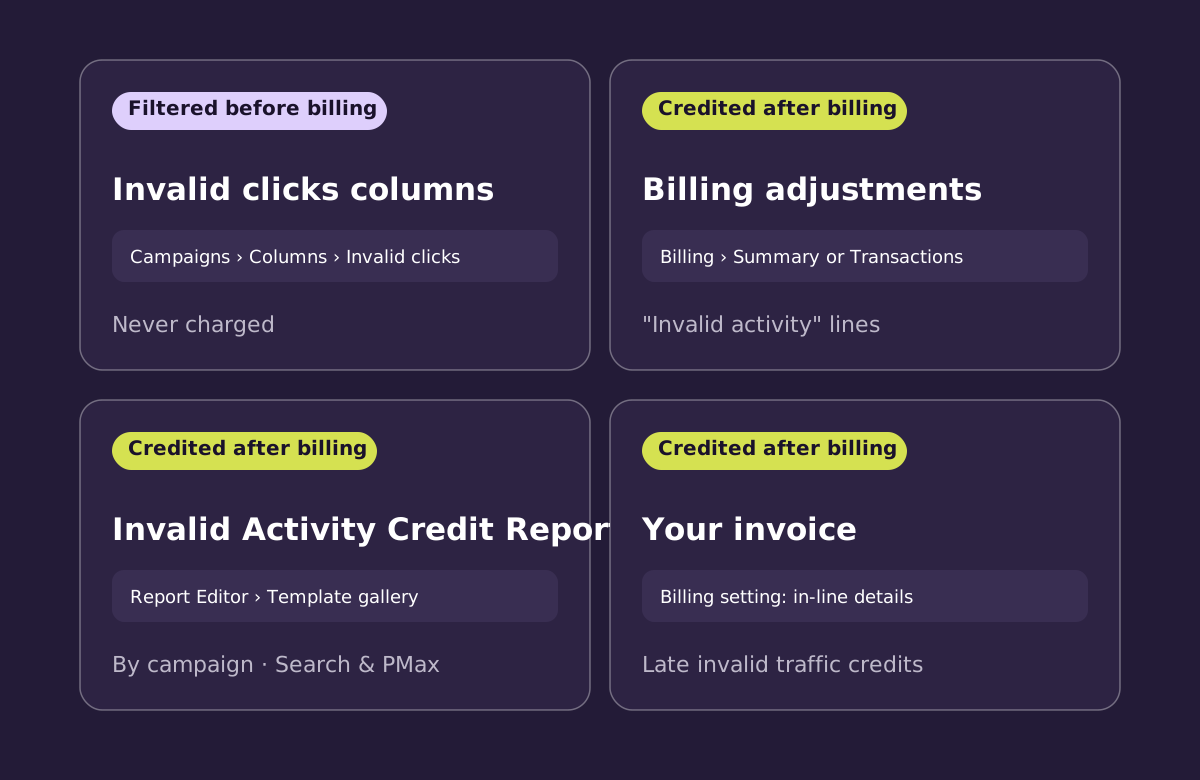
En cuatro lugares. Las columnas Clics no válidos y Porcentaje de clics no válidos en la página de Campañas muestran lo que Google filtró antes de facturar. Facturación → Resumen o Transacciones muestra créditos de «Actividad no válida» emitidos después de facturar. El Informe de crédito por actividad no válida en el Editor de informes desglosa esos créditos por campaña para Búsqueda y Performance Max. Tu factura también puede recoger créditos tardíos por tráfico no válido.
1. Las columnas de clics no válidos
- Ve a Campañas.
- Haz clic en el icono de Columnas encima de la tabla.
- Busca «Clics no válidos» y marca Clics no válidos y Porcentaje de clics no válidos.
- Haz clic en Aplicar.
Estas columnas muestran los clics que Google clasificó como no válidos y filtró automáticamente. No se te cobraron, y no cuentan en tus demás estadísticas. Están disponibles en la página de Campañas, no a nivel de grupo de anuncios.
2. Facturación: ajustes de actividad no válida
Haz clic en el icono de Facturación, luego en Resumen. También puedes revisar Transacciones o Actividad de facturación. Las líneas etiquetadas «Actividad no válida» son créditos que Google emitió por actividad no válida que encontró después de haberte facturado. Incluyen detalles como la factura original, el mes de servicio y la campaña.
3. El Informe de crédito por actividad no válida
En el Editor de informes, abre la galería de plantillas y elige Informe de crédito por actividad no válida: Búsqueda y PMax. Muestra los clics abonados y los importes por campaña y red, además del coste ajustado, los clics, el CPC y el coste por conversión tras los créditos. Es la forma más clara de ver lo que realmente cuestan tus campañas.
4. Tu factura
Google ofrece un ajuste de facturación para cómo aparecen en las facturas los créditos tardíos por tráfico no válido: con detalles de actividad no válida en línea, o sin ellos. Si concilias facturas para un equipo financiero, elige la opción en línea para que los créditos sean visibles.
Qué te dicen estas cifras, y qué no
| Dónde | Qué muestra | ¿Se te cobró? |
|---|---|---|
| Columna de clics no válidos | Clics que Google filtró | No, nunca facturados |
| Ajustes de Facturación | Créditos tras facturar | Sí, luego abonados |
| Informe de crédito | Créditos por campaña | Sí, luego abonados |
| Factura | Créditos tardíos (si se muestran) | Sí, luego abonados |
Ninguno de estos muestra los clics facturados que aún no se han marcado. Ahí es donde entran los datos de tu propia web. Nuestra guía sobre si estás pagando por clics falsos explica cómo comprobarlo.
Preguntas frecuentes
¿Por qué mi porcentaje de clics no válidos es alto?
Un porcentaje alto significa que Google está filtrando mucho tráfico no válido antes de facturarte. Es la protección funcionando. Mira de qué campañas y redes procede, porque puede señalar ubicaciones que merece la pena revisar.
¿Por qué veo más conversiones que clics?
Google señala que esto puede pasar en raras ocasiones. Los clics no válidos pueden filtrarse después, mientras las conversiones válidas se mantienen registradas.
¿Puedo ver qué direcciones IP filtró Google?
No. Google mantiene los detalles de detección confidenciales para que los malos actores no puedan aprender a sortear sus defensas.
Fuentes
- Ayuda de Google Ads — Información sobre las columnas de las tablas de estadísticas
- Ayuda de Google Ads — Acerca del tráfico no válido
- Ayuda de Google Ads — Conceptos básicos sobre los créditos y los ajustes de las cuentas
- Ayuda de Google Ads — Acerca del informe "Crédito por actividad no válida"
- Ayuda de Google Ads — Configuración de la visualización de la factura de abono por tráfico no válido tardío
- Ayuda de Google Ads — Clics no válidos: definición
Añade la vista que falta. SaveMyBudget muestra los clics facturados que coinciden con patrones no válidos junto a las cifras de Google filtradas y abonadas. Mantenemos las tres separadas y claramente etiquetadas.
Proteger mi gasto en AdsSin resultado, sin coste · Sin tarjeta para empezar · Configúralo en un minuto