
Автор: Ivo Kostadinov · Засновник, SaveMyBudget
· 3 хв читання
Де побачити недійсні кліки в Google Ads?
Коротка відповідь
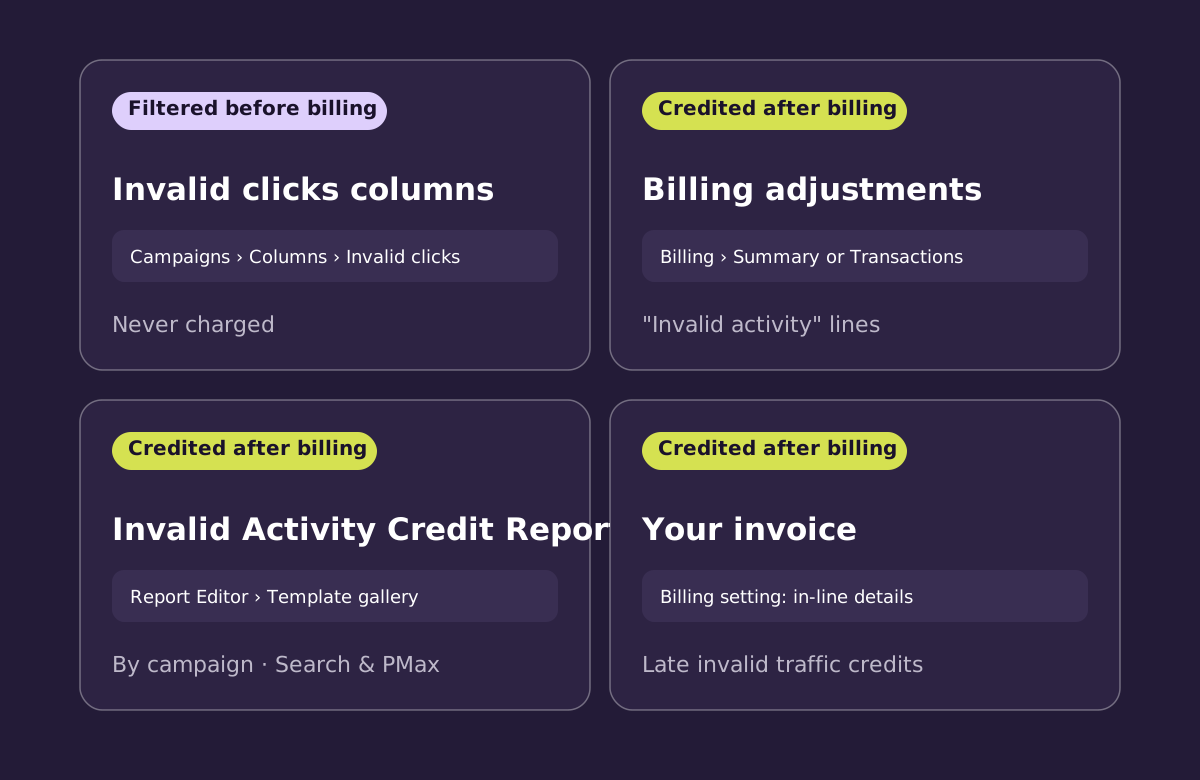
У чотирьох місцях. Колонки «Недійсні кліки» та «Рівень недійсних кліків» на сторінці «Кампанії» показують, що Google відфільтрував до виставлення рахунку. Білінг → Підсумок або Транзакції показує бонуси «Недійсна активність», нараховані після виставлення рахунку. Invalid Activity Credit Report у редакторі звітів розбиває ці бонуси за кампаніями для пошуку та Performance Max. Ваш рахунок теж може містити пізні бонуси за недійсний трафік.
1. Колонки «Недійсні кліки»
- Перейдіть у «Кампанії».
- Натисніть іконку «Колонки» над таблицею.
- Знайдіть «Недійсні кліки» і позначте «Недійсні кліки» та «Рівень недійсних кліків».
- Натисніть «Застосувати».
Ці колонки показують кліки, які Google класифікував як недійсні й відфільтрував автоматично. З вас за них не стягували оплату, і вони не входять в інші статистичні показники. Вони доступні на сторінці «Кампанії», але не на рівні групи оголошень.
2. Білінг: коригування за недійсну активність
Натисніть іконку «Білінг», потім «Підсумок». Можна також перевірити «Транзакції» або «Дії з білінгу». Рядки з позначкою «Недійсна активність» — це бонуси, які Google нарахував за недійсну активність, знайдену вже після виставлення вам рахунку. Вони містять деталі: оригінальний рахунок, місяць обслуговування і кампанію.
3. Звіт про бонуси за недійсну активність
У редакторі звітів відкрийте галерею шаблонів і виберіть «Звіт про бонуси за недійсну активність: Search & PMax» (Invalid Activity Credit Report). Він показує кліки й суми з нарахованими бонусами за кампанією та мережею, а також скориговану вартість, кліки, CPC і вартість конверсії після бонусів. Це найзрозуміліший спосіб побачити, скільки насправді коштують ваші кампанії.
4. Ваш рахунок
Google пропонує налаштування білінгу для того, як пізні бонуси за недійсний трафік з'являються в рахунках: або з рядками «Недійсна активність» прямо в тілі рахунку, або без них. Якщо ви звіряєте рахунки для фінансового відділу, оберіть варіант із рядками в тілі рахунку, щоб бонуси було видно.
Що ці цифри показують, а що ні
| Де | Що показує | Чи стягнули оплату? |
|---|---|---|
| Колонка «Недійсні кліки» | Кліки, відфільтровані Google | Ні, не оплачено |
| Коригування в Білінгу | Бонуси після виставлення рахунку | Так, потім нарахований бонус |
| Звіт про бонуси | Бонуси за кампанією | Так, потім нарахований бонус |
| Рахунок | Пізні бонуси (якщо показані) | Так, потім нарахований бонус |
Жодне з цих місць не показує оплачені кліки, які ще ніхто не позначив. Тут у гру вступають дані вашого власного сайту. Наш гайд про чи платите ви за фейкові кліки пояснює, як це перевірити.
Часті запитання
Чому в мене високий рівень недійсних кліків?
Високий рівень означає, що Google фільтрує багато недійсного трафіку до виставлення вам рахунку. Це і є захист у дії. Подивіться, з яких кампаній і мереж він надходить: це може вказати на розміщення, варті перегляду.
Чому в мене більше конверсій, ніж кліків?
Google зазначає, що таке трапляється рідко. Недійсні кліки можуть відфільтрувати заднім числом, а справжні конверсії залишаються зафіксованими.
Чи можу я побачити, які IP-адреси відфільтрував Google?
Ні. Google тримає деталі виявлення конфіденційними, щоб зловмисники не могли навчитися обходити його захист.
Джерела
- Google Ads Довідка — Про стовпці в таблиці зі статистичними даними
- Google Ads Довідка — Про недійсний трафік
- Google Ads Довідка — Про нарахування коштів на баланс і коригування в обліковому записі
- Google Ads Довідка — Звіт про бонус за недійсну активність
- Google Ads Довідка — Налаштування відображення рахунка-фактури з урахуванням компенсацій за недійсний трафік, які надходять із запізненням
- Google Ads Довідка — Недійсні кліки: визначення
Додайте вигляд, якого бракує. SaveMyBudget показує оплачені кліки, що відповідають недійсним патернам, поруч із цифрами Google щодо відфільтрованого й нарахованого бонусу. Ми тримаємо ці три цифри окремо і чітко позначеними.
Захистити рекламний бюджетБез результату — без оплати · Картка не потрібна · Налаштування за хвилину